
想要連接WiFi,必須要輸入WiFi密碼 。但是 , 有時候我們在家里或者朋友家里連接了WiFi,但是一段時間后忘記了密碼,或者需要在另外一臺設備上連接同一個WiFi 。
這時候我們就需要查看已連接WiFi的密碼了 。本文將告訴你,如何在Windows操作系統下,查看已連接WiFi的密碼 。

方法一:使用cmd命令查看WiFi密碼
步驟一:按下Win R快捷鍵打開運行窗口 , 在運行框中輸入cmd,然后按下回車鍵打開命令提示符窗口 。
步驟二:在命令提示符窗口中,輸入以下命令:netsh wlan show profile name=“WiFi名稱” key=clear 。
注:請將“WiFi名稱”修改為你要查看密碼的WiFi的名稱 。
【臺式電腦連接wifi怎么查看密碼】步驟三:按下回車鍵執行命令 。在執行完命令后,會出現WiFi的詳細信息,其中就包括WiFi的密碼 。
方法二:使用Windows系統自帶的無線網絡管理器查看WiFi密碼
步驟一:在電腦桌面右下角任務欄中找到WiFi圖標,右鍵點擊后選擇“打開網絡和共享中心” 。
步驟二:在“網絡和共享中心”窗口中,點擊“管理無線網絡” 。
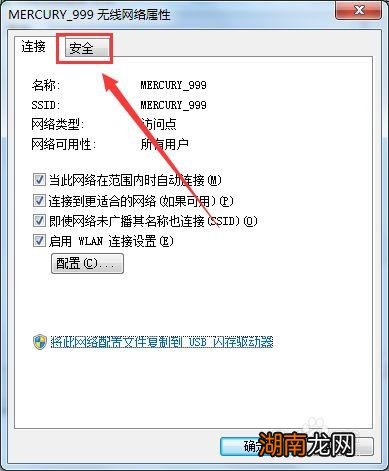
步驟三:在“管理已知的無線網絡”窗口中,找到要查看密碼的WiFi,右鍵點擊后選擇“屬性” 。
步驟四:在“WiFi屬性”窗口中,點擊“安全”選項卡,選中“顯示字符”復選框,密碼就會顯示出來 。
方法三:使用第三方軟件查看WiFi密碼
除了以上兩種方法外,還可以通過第三方軟件來查看已連接WiFi的密碼,比如WirelessKeyView、WiFi Password Decryptor等等 。具體使用方法可以參考軟件說明或者搜索教程 。
注意事項
1、由于查看WiFi密碼需要管理員權限,因此需要用管理員權限打開cmd或者網絡和共享中心等 。
2、在使用cmd查看WiFi密碼時,如果出現“PROFILE NAME IS NOT FOUND”錯誤,可能是因為WiFi名稱不正確,可以再次確認一下 。
3、在使用Windows系統自帶的無線網絡管理器查看WiFi密碼時,如果密碼被隱藏,需要選中“顯示字符”復選框才能看到密碼 。

總結
在使用電腦連接WiFi的過程中,遇到忘記密碼或者需要在其他設備上連接同一WiFi的情況是很常見的 。通過本文介紹的三種方法,我們可以輕松地查看已連接WiFi的密碼,避免了不必要的麻煩 。希望本文對大家有所幫助 。
猜你喜歡
- 臺式電腦如何連接手機熱點上網win7
- win10怎么在電腦上查看wifi密碼
- 筆記本電腦查看已連接的wifi密碼的方法
- 修復驅動 電腦重裝系統后無法連接到網絡怎么辦
- 按照這個步驟操作即可 筆記本電腦怎么連接藍牙耳機
- 等電位連接作用及導通性測試 等電位是什么意思
- 小度連不上家里的wifi怎么設置才能連上網
- 連接寬帶的方法及步驟 筆記本電腦怎么聯網寬帶連接
- 蘋果手機怎么連接電視機上播放
- 進游戲時顯示你已斷開連接 lol你已斷開連接請檢查你的網絡