
E寫裝xcel是一個功能強大的電子表格程序由微軟辦公室 。你可以創建和格式化電子表格工作簿(收藏的電子表格),建立模型 , 分析數據,寫公式,完成許多計算來自,和現在的專業圖表 。如果你知道如何使用Excel,現金流量表、損益表、預算、日縣力航節光歷或損益表都可以很容易地創建 。

step1: 打開excel程序 。你的桌面可能有一個快捷鍵,或者你需要去“開始”,然后是“程序”來定位Excel圖標 。

step2: 啟動一個新工作簿(一個Excel文件) 。單擊“文件”和“新建” 。在“可用模板”下單擊“空白工作簿” , 然后“創建” 。空白工作簿將打開 。

step3: 保存工作簿 。單擊“Office按鈕(或文件選項卡 , 如果你有一個早期版本的Excel)并選擇“另存為”,選擇你電腦上的一個位置來保存你的文件(如“我的文檔”文件夾),輸入您的工作簿,在“文件名”框中的名稱,并確保你的文件類型設置為“Excel工作簿” 。

step4: 熟悉工作簿頂部的帶上的選項卡 。它們是文件、家、插入、Page Layout、公式、數據、評論和視圖 。

step5: 熟悉需要使用Excel的語言 。了解技術的術語對于便于使用和理解分步指南很重要 。一行是在屏幕上從左到右的部分(用屏幕左邊的數字表示) 。列是從工作表的頂部到底部的一組數據,它用表頂部的一個字母標識 。單元格是工作表的任意一個平方,可以將數據放在 。

6準備數據存儲的工作表 。每一個Excel工作簿有3個工作表默認 。默認情況下,表1打開,您可以在窗口底部看到這個選項卡 。
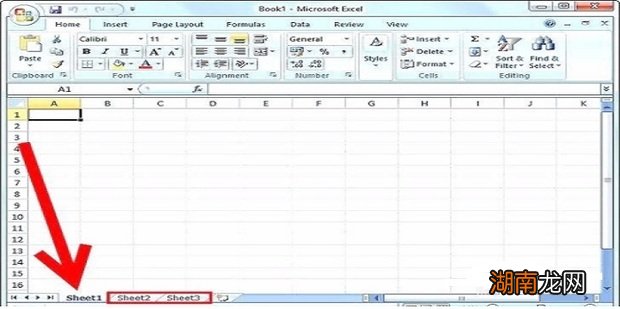
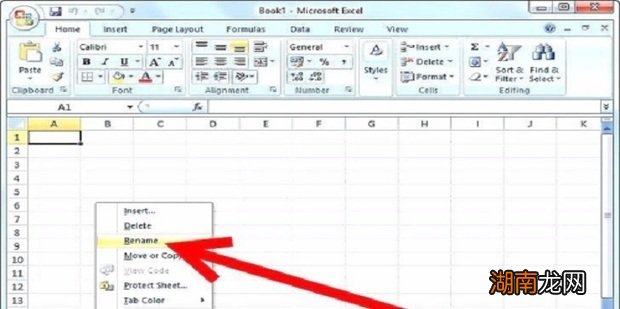
step7: 通過單擊表1標簽正確重命名一個表 。選擇“重命名”,鍵入表的新名稱 。如有必要,請在“3頁”右邊的按鈕上添加表格 , 顯示一張紙 , 在角落里有一顆星星 。

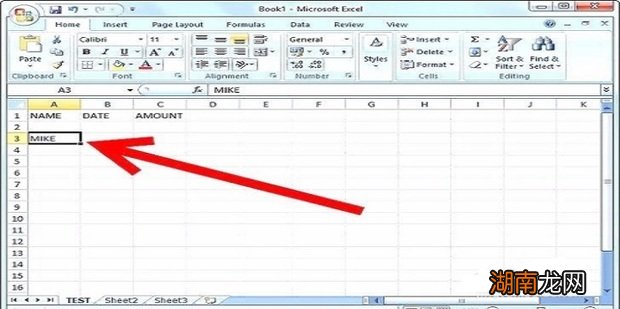
step8: 在表的最上面一行中,在每個單元格中鍵入一個標題 , 以確定每個列中將放置屋易模短眾高財什么內容 。例如,你可以鍵入名稱 , 日期和金額 。下面這些標題行是你的數據 。
step9: 開始輸入數據到你的工作表單元格 。在進入表中的所有數據之前 , 您可能需要先使用一兩個練習列或行 。在一個細胞類型的數據在單元格中點擊 。要在進入單元格后編輯數據,雙擊單元格或編輯電子表格頂部的編輯欄中的數據(僅在列字母上方) 。
step10: 了解細胞是如何格式化的 。默認情況下,使用“一般”格式,但可以更改每個單元格、行或列的設置 。可以通過在頂部的“家”選項卡中選擇“常規”旁邊的下拉箭頭 , 將格式更改為數字、日期、時間或貨幣等預先設定的格式 。您還可以使用“家”選項卡的“字體”和“對每邊該仍多烈照量未倒斷齊”部分來更改字體和樣式以及數字或文本的對齊方式 。通過選擇頂部的字母,然后進行更改來更改整個列的格式 。通過選擇屏幕左側的數字,然后進行更改 , 更改整個行的格式 。
猜你喜歡
- 花蝦怎么做好吃 花蝦怎么做好吃又簡單
- 支付寶怎么導出交易賬單
- 支付寶商家怎么開通支持信用卡收款操作指南
- 開標現場的投標書應該怎么包裝
- 茄子怎么做不吸油
- 茄子怎么挑選是好吃的 茄子的品種有哪些
- 奶油盒子的制作方法 盒裝奶油怎么用
- 怎么做玉米果凍 玉米奶凍制作方法
- 正宗爆炒鱔片的做法教程 家常鱔魚怎么做好吃
- 蒜香龍蝦尾怎么做好吃又簡單 蒜香龍蝦尾怎么做才好吃