
隨著智能手機、平板電腦等智能設備的普及 , WiFi已經成為了人們日常生活中不可或缺的一部分 。我們經常需要去連接不同的Wi-Fi網絡 , 但有時候我們會遇到無法連接,因為我們忘記了Wi-Fi密碼 。
那么我們該如何找回這個密碼呢?這篇文章將帶您了解一些實用的方法 。
方法1:查找存儲的密碼
如果您之前已經連接成功過這個Wi-Fi網絡,那么您的設備會自動保存這個密碼,以備不時之需 。在這種情況下 , 您只需要查找這個存儲的密碼即可 。下面是一些查找存儲密碼的方法 。

在Windows系統上查找存儲密碼
對于Windows系統 , 我們可以使用“控制面板”的“網絡和共享中心”中的“管理無線網絡”來查找已連接網絡的密碼 。
打開控制面板
點擊“網絡和共享中心”
點擊“管理無線網絡”
選擇已連接的網絡,右鍵點擊“屬性”
切換到“安全”選項卡,勾選“顯示字符” , 即可查看存儲的密碼
在MAC系統上查找存儲密碼
對于MAC系統,可以在“鑰匙串訪問”中查找存儲的密碼 。
打開“應用程序-實用工具-鑰匙串訪問”
在鑰匙串訪問中,選擇“系統”并找到“無線網絡密碼”
雙擊該項,輸入管理員密碼,即可查看存儲的密碼
方法2:路由器查找密碼
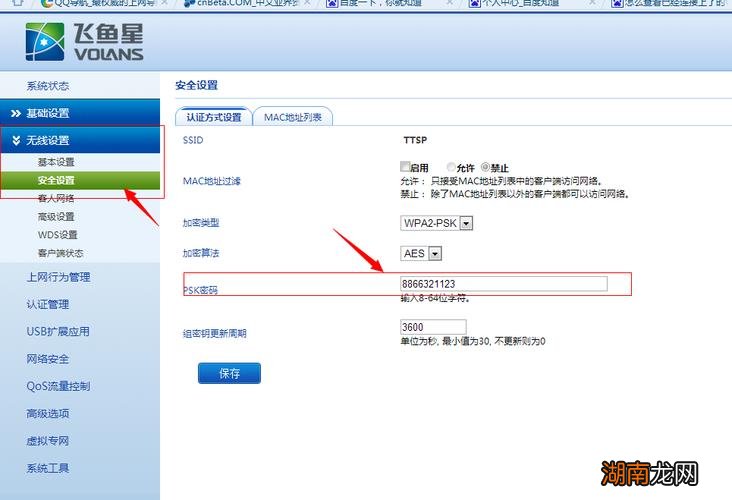
如果您還不能找到存儲的密碼 , 您可以嘗試在路由器上查找密碼 。
打開您的瀏覽器,輸入路由器的IP地址,進入路由器的管理頁面
在管理頁面中,選擇“無線設置”
在無線設置中,查找“預共享密鑰”(PSK),即為您的WiFi密碼
方法3:通過第三方軟件找回密碼
如果以上方法都無法找到存儲的密碼以及路由器上面的配置的密碼,那么您可以嘗試通過一些第三方軟件來找回您的WiFi密碼,下面是一些既有安卓 APP 也有 iOS APP 的應用程序推薦 。
在安卓手機上使用WiFi密碼恢復器
在Google Play上安裝WiFi密碼恢復器
運行該應用程序
在應用程序中找到您要找回的Wi-Fi網絡,然后單擊它,就能看到您所查找的網絡的密碼了
在iOS設備上使用WiFi密碼查看器
在App Store中安裝WiFi密碼查看器
運行該應用程序
在WiFi密碼查看器中找到您要找回的Wi-Fi網絡,就能看到您所查找的網絡的密碼了
方法4: 重置路由器
如果其他方法都不能找回密碼,那么您可以通過重置路由器來得到一個新的WiFi密碼 。
請注意,重置路由器會刪除路由器的全部設置,包括名稱、密碼和其他網絡設置 。您必須重新設置您的路由器 。
拿到您的路由器,將其背面的“重置”按鈕按下10秒鐘的時間, 直到路由器的LED狀態燈開始閃爍
在您的設備上連接路由器的WiFi網絡
在瀏覽器上輸入路由器的IP地址,并進入路由器管理頁面
在管理頁面中 , 選擇“無線設置”
在無線設置中,您可以設置一個新的預共享密鑰(即新的WiFi密碼)
總結
在日常使用Wi-Fi的過程中,忘記密碼是非常常見的事情 。不用擔心,我們可以通過以上的方法找回密碼 。嘗試查找存儲的密碼,通過路由器查找密碼 , 通過第三方軟件查找密碼或者重置路由器來得到一個新的WiFi密碼 。
【wifi密碼忘記了怎么找回來】無論哪種方法,都要注意安全,并在使用第三方軟件時了解其安全性 。
猜你喜歡
- win10密碼忘記了怎么解開資料
- 聯想筆記本電腦密碼忘記了怎么解開
- 臺式電腦連接wifi怎么查看密碼
- win10怎么在電腦上查看wifi密碼
- 路由器賬號和密碼在哪里看
- 筆記本電腦查看已連接的wifi密碼的方法
- 華為賬號密碼忘了怎么辦手機號也不用了
- 小度連不上家里的wifi怎么設置才能連上網
- 蘋果屏幕使用時間密碼忘了怎么辦
- 筆記本win7旗艦版忘了密碼怎么解開很簡單